


Chào mừng quý vị đến với website GIAO LƯU & CHIA SẺ của Đồng Xuân Sơn Trường TH số 01 Nhơn Hòa, An Nhơn, Bình Định
Nếu chưa đăng ký, hãy nhấn vào chữ ĐK thành viên ở phía bên trái, hoặc xem phim hướng dẫn tại đây
Nếu đã đăng ký rồi, quý vị có thể đăng nhập ở ngay phía bên trái.
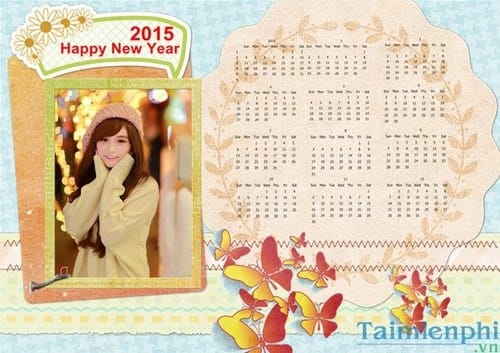
Tạo lịch năm mới ấn tượng, độc đáo với Picture Collage Maker
Nguyễn Cảnh Nam
Bài viết liên quan
- Bí quyết tạo bộ lịch năm mới ấn tượng bằng Picture Collage Maker
- (Giveaway) Đăng ký bản quyền Picture Collage Maker, tạo lịch tết 2015 tuyệt đẹp từ 11/2 - 14/2
- Tạo thiệp năm mới 2015 cực đẹp bằng Picture Collage Maker
- Tạo thiệp 8/3 tặng "1 nửa thế giới" với Picture Collage Maker
Để tự tay tạo lịch năm mới độc đáo theo phong cách của riêng mình dành tặng người thân, bạn bè hay đơn giản là treo trong nhà chào đón năm mới 2015 sắp đến sẽ thật ý nghĩa biết bao. Và Picture Collage Maker giúp bạn tạo lịch năm mới là một lựa chọn hoàn toàn thích hợp dành cho bạn bởi giao diện ứng dụng trực quan và dễ dàng sử dụng.
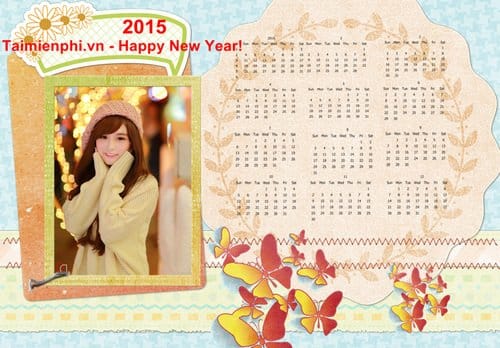
HƯỚNG DẪN TẠO LỊCH NĂM MỚI ẤN TƯỢNG VỚI PICTURE COLLAGE MAKER
- Tạo thiệp năm mới 2015 cực đẹp bằng Picture Collage Maker
- Bộ hình nền năm mới 2015 ấn tượng, độc đáo
- Lời chúc năm mới 2015 hay và ý nghĩa dành cho người thân, bạn bè
Bước 1: Tải và cài đặt ứng dụng trên máy tính: Tải Picture Collage Maker
Bước 2: Khởi động giao diện của phần mềm lên, click vào Create From Template

Bước 3: Trong cửa sổ hiện ra chọn chủ đền Calendar (tạo lịch năm mới) và mẫu phù hợp sau đó nhấn Load
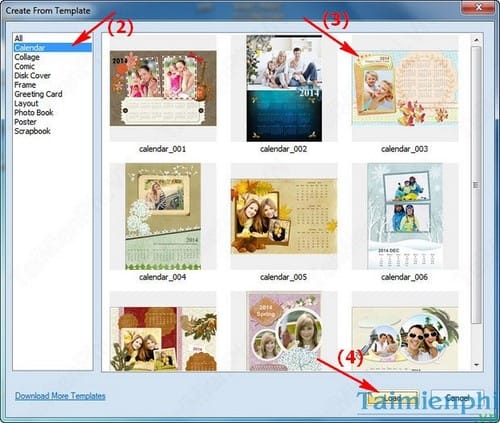
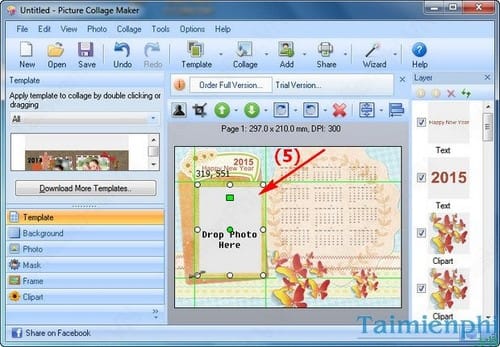
Bước 4: Click vào Ảnh để lựa chọn hình ảnh của bạn từ máy tính để tạo lịch năm mới.
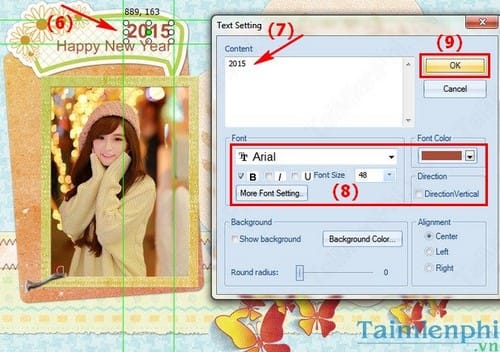
Bước 5: Tiếp thep click đúp vào phần text để thay đổi nội dung, font chữ, cỡ chữ, định dạng, màu sắc, ... Sau đó nhấn OK
Bước 6: Ở mục các tháng thì các bạn có thể điều chỉnh theo từng năm bằng cách Click chuột để chọn các ngày trong tháng
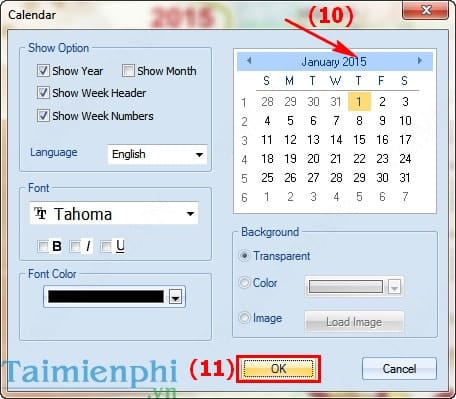
Bước 7: Tiếp tới là thay đổi kích cỡ của hình ảnh vừa làm để lưu. Thông thường mặc định kích cỡ được chọn là 800 * 600. Các bạn cso thể thay đổi bằng cách vào Collage chọn Collage Panel Settings
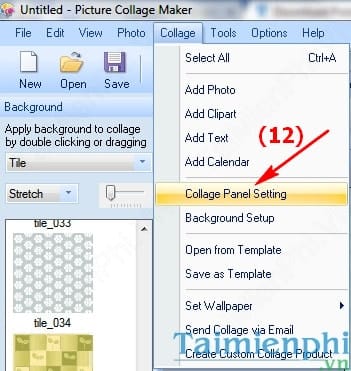
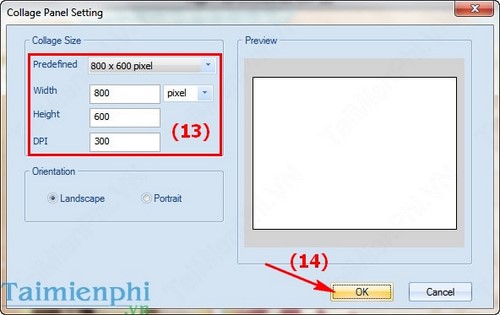
- Khi đó hộp thoại sẽ xuất hiện cho bạn tùy chỉnh thiết lập
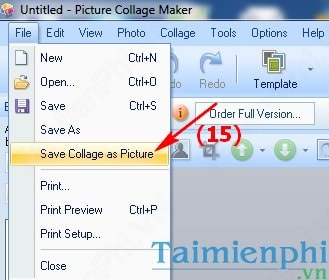
Bước 8: Lưu lại thành quả mà các bạn đã làm thì chọn File chọn Save Collage as Picture . Tiếp tới click OK
Và đây là kết quả
Bài viết liên quan
- Tạo thiệp Giáng sinh, Noel cực đẹp và đơn giản bằng Picture Collage Maker
- (Giveaway) Bản quyền miễn phí Pearl Mountain Picture Collage Maker Pro, ghép ảnh chuyên nghiệp
- (Giveaway) Đăng ký bản quyền AmoyShare Photo Collage Maker, ghép ảnh vào khung có sẵn từ 27/11 - 4/12
- Top 5 phần mềm ghép ảnh vào khung đẹp nhất, có hướng dẫn
- Ghép ảnh online, chỉnh sửa ảnh miễn phí
- Tạo lịch tết, năm mới 2015 ấn tượng độc đáo với Photo Calendar Creator
Đồng Xuân Sơn @ 09:14 23/12/2015
Số lượt xem: 1417
- Download ArtPlus Calendar Designer (23/12/15)
- Hướng dẫn sử dụng phần mềm TeamViewer (01/11/15)
- Cách đăng, up hình ảnh động .gif lên facebook nhanh (18/10/15)
- 46 thủ thuật nhanh hay trong excel cho dân kế toán (27/06/15)
- 10 tính năng ẩn hữu ích của Windows 7 (24/02/15)
BÀI VIẾT LIÊN QUAN Picture Collage Maker
Tạo thiệp 8/3 tặng "1 nửa thế giới" với Picture Collage Maker
(Giveaway) Đăng ký bản quyền Picture Collage Maker, tạo lịch tết 2015 tuyệt đẹp từ 11/2 - 14/2
Bí quyết tạo bộ lịch năm mới ấn tượng bằng Picture Collage Maker
Tạo lịch năm mới ấn tượng, độc đáo với Picture Collage Maker
Ghép ảnh online, chỉnh sửa ảnh miễn phí
Tạo thiệp năm mới 2015 cực đẹp bằng Picture Collage Maker
Tạo thiệp Giáng sinh, Noel cực đẹp và đơn giản bằng Picture Collage Maker
Top 5 phần mềm ghép ảnh vào khung đẹp nhất, có hướng dẫn
(Giveaway) Bản quyền miễn phí Pearl Mountain Picture Collage Maker Pro, ghép ảnh chuyên nghiệp