


Chào mừng quý vị đến với website GIAO LƯU & CHIA SẺ của Đồng Xuân Sơn Trường TH số 01 Nhơn Hòa, An Nhơn, Bình Định
Nếu chưa đăng ký, hãy nhấn vào chữ ĐK thành viên ở phía bên trái, hoặc xem phim hướng dẫn tại đây
Nếu đã đăng ký rồi, quý vị có thể đăng nhập ở ngay phía bên trái.
Snagit - Cách sử dụng Snagit chụp ảnh
Snagit - Cách sử dụng Snagit chụp ảnh
Bài viết liên quan
- Cách cài Snagit chụp ảnh màn hình máy tính
- Snagit - Cách thêm đường viền vào bức ảnh
- Snagit - Cách chia sẻ video trên Youtube
- Snagit - Quay phim đơn giản bằng Snagit
Snagit là một ứng dụng chụp ảnh và quay phim màn hình và được tích hợp công cụ chỉnh sửa ảnh nhằm giúp đỡ cho việc chỉnh sửa nhanh chóng. Tuy vật nhưng có rất nhiều người lại không biết sử dụng công cụ này để chụp ảnh. Bài viết sau đây sẽ hướng dẫn bạn cách sử dụng Snagit chụp ảnh chỉ bằng một cú nhập chuột.
Yêu cầu trước khi cài đặt: Để cài đặt Snagit yêu cầu máy tính của bạn phải sử dụng hệ điều hành Windows của Micrsoft.
Bộ vi xử lý phải từ 2.4GHz trở lên và Ram ít nhất phải 1G.
HƯỚNG DẪN CHỤP ẢNH BẰNG SNAGIT
Bước 1: Khởi động Snagit bằng cách tích vào biểu tượng Snagit ở trên cùng màn hình.

Tiếp đó, nhấn vào biểu tượng như trong hình minh họa.
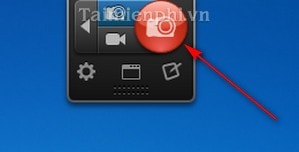
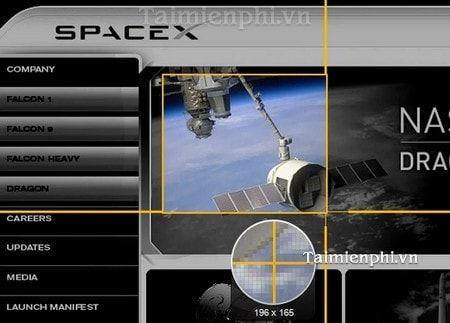
Tiếp theo, tính năng chụp ảnh sẽ hiện ra. Bạn chụp ảnh bằng cách kéo chuột để định vị kích cỡ ảnh chụp. Sau khi kéo xong nhả chuột ra là được.
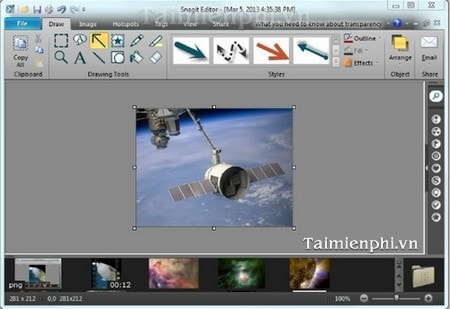
Bước 2: Sau khi chụp xong, phần mềm sẽ tự động chuyển bạn sang thư mục Snagit Editor để chỉnh sửa và thiết lập thông số bức ảnh chụp.
Bước 3: Sau khi tùy chỉnh xong, bạn lưu bức ảnh chụp lại là được ( có thể sử dụng tổ hợp phím tắt Ctrl +S).
Bạn có thể lưu bức ảnh của mình bằng 2 chế độ là Save( chế độ lưu ảnh đơn giản) và Save as( chế độ lưu trữ nâng cao),
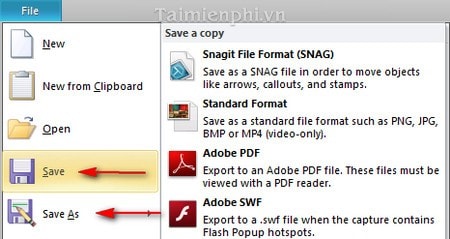
Tiếp theo, Sau khi lựa chọn định dạng file save xong. Một cửa sổ save as hiện ra và yêu cầu bạn lựa chọn thư mục lưu trữ và định dạng file ảnh.
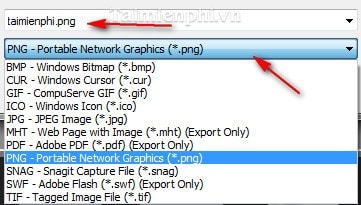
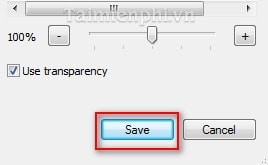
Sau khi đã lựa chọn xong, bạn nhấn Save để hoàn tất quá trình cài đặt.
Với việc sử dụng phần mềm Snagit để chụp ảnh, người dùng sẽ mất ít thời gian hơn so bằng cách cũ. Ngoài ra, phần mềm này còn cung cấp một hàng loạt công cụ chỉnh sửa ảnh nhằm giúp bạn tạo lên những bức ảnh chụp dễ dàng mà không mất nhiều công sức.
Bài viết liên quan
- Snagit - Hướng dẫn cách convert file ảnh
- Snagit - Chia sẻ video, hình ảnh sang Microsoft Office
- Snagit - Tạo hiệu ứng độc đáo cho bức ảnh
- Snagit - Cách chèn Callout làm bức ảnh thêm sinh động
- Snagit - Cách thêm ứng dụng chia sẻ Facebook
- Xin chỉ cách chụp ảnh màn hình trong Windows 8 bằng phím tắt?
Đồng Xuân Sơn @ 11:33 25/12/2014
Số lượt xem: 867
- Snagit phần mềm chụp ảnh trên màn hình tuyệt vời! (25/12/14)
- Download Proshow Gold 5.0 full crack key (05/12/14)
- Hidden Lynx Chess - Trò chơi cờ tướng kỳ thú (24/08/14)
- Làm ảnh GIF động với Photoshop (08/07/14)
- CTFMON.EXE là gì và làm cách nào để xóa nó (05/07/14)
Snagit - Cách sử dụng Snagit chụp ảnh